
Panduan Kontrol Orang Tua di Android dan iPhone: Atur Waktu Layar Anak dengan Bijak
Panduan praktis mengaktifkan fitur kontrol orang tua (parental control) di ponsel Android dan iPhone untuk mengatur waktu layar, memblokir konten tidak pantas, dan memantau penggunaan aplikasi anak.
Bagaimana artikel ini dibuat. Draf disusun dengan bantuan AI untuk kecepatan, lalu diperiksa dan disunting oleh Pemimpin Redaksi sebelum terbit (). Klaim penting — angka, biaya, kontak, dan hal medis — wajib bersumber dan melewati Verification Gate redaksi. Lihat kebijakan editorial.
Anak dan Layar: Masalah yang Dihadapi Setiap Orang Tua
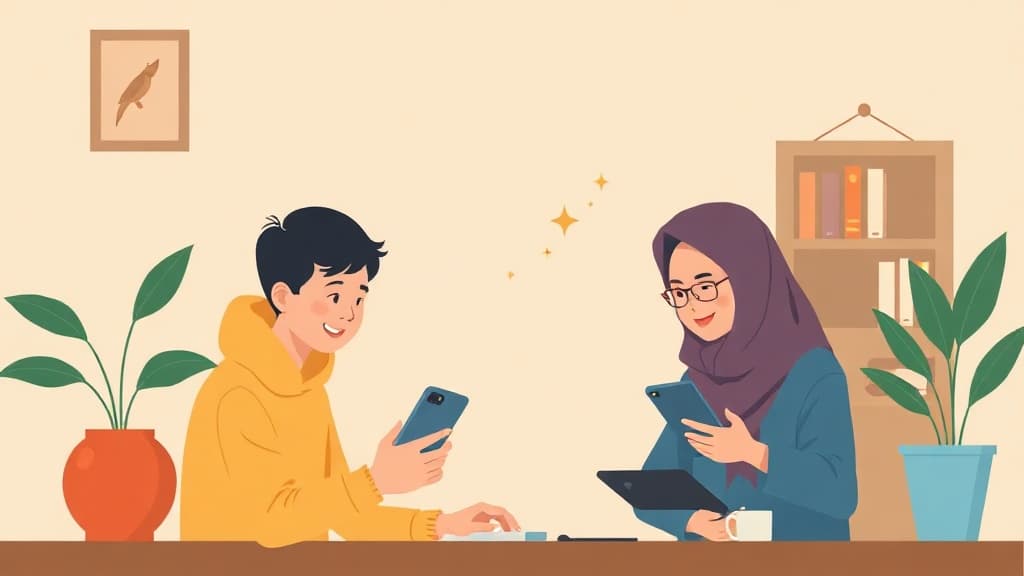
Keluhan yang sama terdengar di setiap grup WhatsApp orang tua: 'Anak saya susah lepas dari HP.' Di era digital, ponsel adalah pisau bermata dua — alat belajar yang luar biasa, sekaligus sumber distraksi tanpa batas. Sebagai orang tua, kita tidak bisa melarang total, tapi kita bisa mengatur dengan bijak.
Kabar baiknya: Android dan iPhone sudah dilengkapi fitur kontrol orang tua bawaan yang gratis dan mudah digunakan. Artikel ini adalah panduan langkah demi langkah yang bisa langsung Anda praktikkan hari ini.
Untuk Pengguna Android: Google Family Link
Family Link adalah aplikasi gratis dari Google yang memungkinkan orang tua mengelola akun Google anak dan perangkat Android mereka [1]. Berikut cara mengaturnya:
1. Unduh aplikasi 'Google Family Link' di ponsel orang tua (dari Play Store).
2. Buka aplikasi dan ikuti petunjuk membuat 'family group' — tambahkan akun Google anak Anda.
3. Di ponsel anak, buka Settings → Google → Parental Controls dan ikuti petunjuk untuk menautkan.
4. Setelah terhubung, Anda bisa mengatur:
• Batas waktu layar harian (misal: 2 jam/hari, lalu ponsel terkunci)
• Jam tidur (misal: pukul 20.00-06.00 ponsel tidak bisa dibuka)
• Blokir atau setujui aplikasi yang diunduh anak
• Lihat laporan aktivitas: aplikasi apa yang paling lama digunakan
• Lacak lokasi anak (hanya bila disepakati bersama)
Family Link bekerja di semua ponsel Android versi 7.0 ke atas dan bisa juga mengelola Chromebook.
Untuk Pengguna iPhone/iPad: Screen Time
Apple menyediakan fitur 'Screen Time' bawaan di semua iPhone dan iPad dengan iOS 12 ke atas [2]. Tidak perlu mengunduh aplikasi tambahan. Cara mengaktifkannya:
1. Buka Settings (Pengaturan) → Screen Time.
2. Pilih 'This is My Child's iPhone' jika ini perangkat anak.
3. Atur Downtime (waktu istirahat) — jam di mana hanya aplikasi yang diizinkan dan telepon yang bisa diakses.
4. Atur App Limits (batas aplikasi) — misal: game maksimal 1 jam/hari, media sosial 30 menit/hari.
5. Aktifkan Content & Privacy Restrictions untuk memblokir konten dewasa, membatasi website tertentu, dan mencegah pembelian di App Store tanpa izin.
6. Buat Screen Time Passcode yang berbeda dari kunci layar — ini mencegah anak mengubah pengaturan.
Tips tambahan iOS: fitur 'Communication Limits' bisa mengatur dengan siapa anak bisa telepon/FaceTime selama jam tertentu. Fitur 'Share Across Devices' membuat batasan yang sama berlaku di semua perangkat Apple anak (iPhone, iPad, Mac).
Aturan yang Perlu Disepakati, Bukan Dipaksakan
Teknologi adalah alat bantu, bukan pengganti komunikasi. Sebelum mengaktifkan kontrol, duduklah bersama anak dan jelaskan dengan tenang:
• Mengapa ada batasan: 'Bunda/Ayah ingin kamu punya waktu untuk olahraga, membaca, dan main di luar.'
• Apa yang masih boleh: belajar online, video edukasi, komunikasi dengan keluarga.
• Konsekuensi yang adil: bila melanggar, bukan hukuman, tapi diskusi untuk mencari solusi bersama.
Anak yang paham alasannya akan lebih kooperatif daripada anak yang merasa diawasi tanpa sebab.
Orang Tua Sebagai Teladan Utama
Aturan paling penting justru untuk kita sendiri. Anak belajar dari apa yang mereka lihat. Jika orang tua terus-menerus menatap layar, jangan harap anak akan meletakkan ponselnya. Beberapa kebiasaan yang bisa dibangun bersama:
• 'Zona bebas HP' saat makan malam bersama
• Tidak ada ponsel 1 jam sebelum tidur — ganti dengan membaca buku atau bercerita
• Hari Minggu tanpa gawai: ganti dengan aktivitas luar ruangan atau permainan keluarga
• Simpan ponsel di luar kamar tidur saat malam — seluruh keluarga
Pertanyaan yang Sering Diajukan
- Berapa jam ideal waktu layar untuk anak?
- WHO merekomendasikan maksimal 1 jam/hari untuk anak 2-4 tahun dan tidak lebih dari 2 jam/hari untuk anak usia sekolah untuk penggunaan rekreasi. Waktu belajar online tidak termasuk dalam batas ini.
- Apakah Family Link bisa digunakan jika anak punya iPhone?
- Family Link di iPhone hanya bisa mengelola akun Google anak (seperti Gmail, YouTube), tapi tidak bisa mengontrol penggunaan aplikasi di iPhone. Untuk iPhone anak, gunakan Screen Time bawaan Apple.
- Bagaimana jika anak mencari cara melewati kontrol?
- Anak yang paham teknologi mungkin mencoba. Cara mengatasinya: ganti passcode secara berkala, gunakan otentikasi dua faktor di akun Google, dan yang terpenting — bangun kepercayaan lewat komunikasi.
Sumber & Metode
- Google Family Link - Panduan resmiDiakses 2026-07-15
- Apple Screen Time - Panduan resmiDiakses 2026-07-15
- WHO - Guidelines on Physical Activity, Sedentary BehaviourDiakses 2026-07-15
Bermanfaat? Bagikan ke keluarga & teman.